

更新日
WordPress オリジナルテーマをアップロードする
前2回に渡りWordPressをローカルにインストールする方法とWordPress オリジナルテーマの作り方を説明してきました。今回の記事では作ったオリジナルテーマをアップロードする方法を説明していきます。ローカルバージョンのファイルはバックアップファイルとして、次に新しいテーマを作成する時の為に保存しておくことをおすすめします!
Wordpress オリジナルテーマ作成 完璧ガイド
1. ローカルのデータベースをエクスポートする
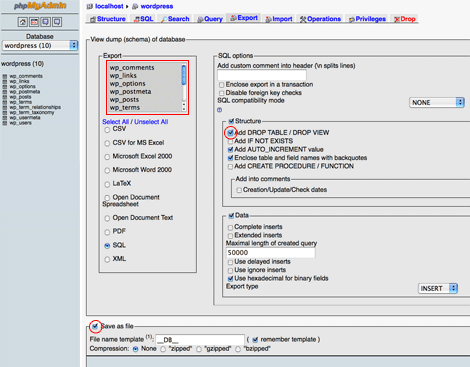
ローカルの phpMyAdmin にログインし、ドロップダウンメニューからデータベースを選択し、エクスポートのタブをクリックします。下記画像のしるしのある部分が選択されているか確認し、右下の GO ボタンから SQL ファイルをダウンロードします。
2. ローカルの URL を検索・置換
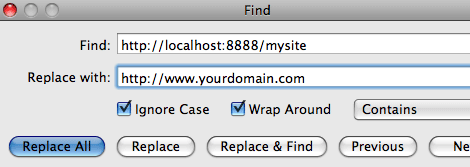
エクスポートした SQL ファイルをテクストエディタ(もしくはメモ帳など)で開きます。ローカルの URL("http://localhost:8888/mysite"など)を検索し、自分のドメイン("http://www.yourdomain.com"など)で置換します。
3. データベースをインポートする
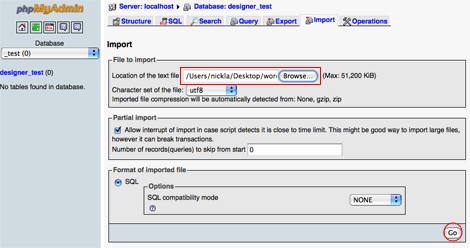
Web サーバーの C パネルへログインし、MySQL データベースへアクセス。新しいデータベース・ユーザーを作成します。次に phpMyAdmin でドロップダウンメニューから今作ったデータベースを選択します。インポートのタブをクリックし、SQL ファイルを開いたら右下の GO ボタンをクリック。
4. WordPress をアップロードする
Wordpress のフォルダーをすべてアップロードします。
5. wp-config.php の設定を変更
wp-config.php を開き、Web サーバーの設定にあうようにデータベースの情報を変更します。
\* WordPress のデータベース名 \*/ define('DB\_NAME', 'wordpress');

/\* MySQL のユーザー名 \*/ define('DB\_USER', 'usernamehere');

/\* MySQL のパスワード \*/ define('DB\_PASSWORD', 'yourpasswordhere');

/\* MySQL のホスト名 (ほとんどの場合変更する必要はありません。) \*/ define('DB\_HOST', 'localhost');
6. 完成!
実際に Web サイトを確認し、ちゃんと動いているか確認してみてください!
WordPress オリジナルテーマ作成 完璧ガイド
参照 Web サイト: Web Designer Wall - Exporting and Importing WordPress