

投稿日
AIコーディングの絵文字をNoto Emojiで垢抜けデザインへ
AIが生成するコンテンツに混じる絵文字は、視覚的な区切り(アクセント)としては便利ですが、OS標準の絵文字だとデザインのトーンが崩れてしまうこともありますよね。なんだか素人感が出てしまう原因になることも。そこで便利なのが、Googleが提供している「Noto Emoji」です。これを活用して、デザインのトーン&マナーを整えましょう!
Noto Emoji とは?
Noto Emoji は、Googleが開発したオープンソースのフォントファミリーです。最大の魅力は、標準の絵文字をシンプルな線画(アウトライン)として扱えること。
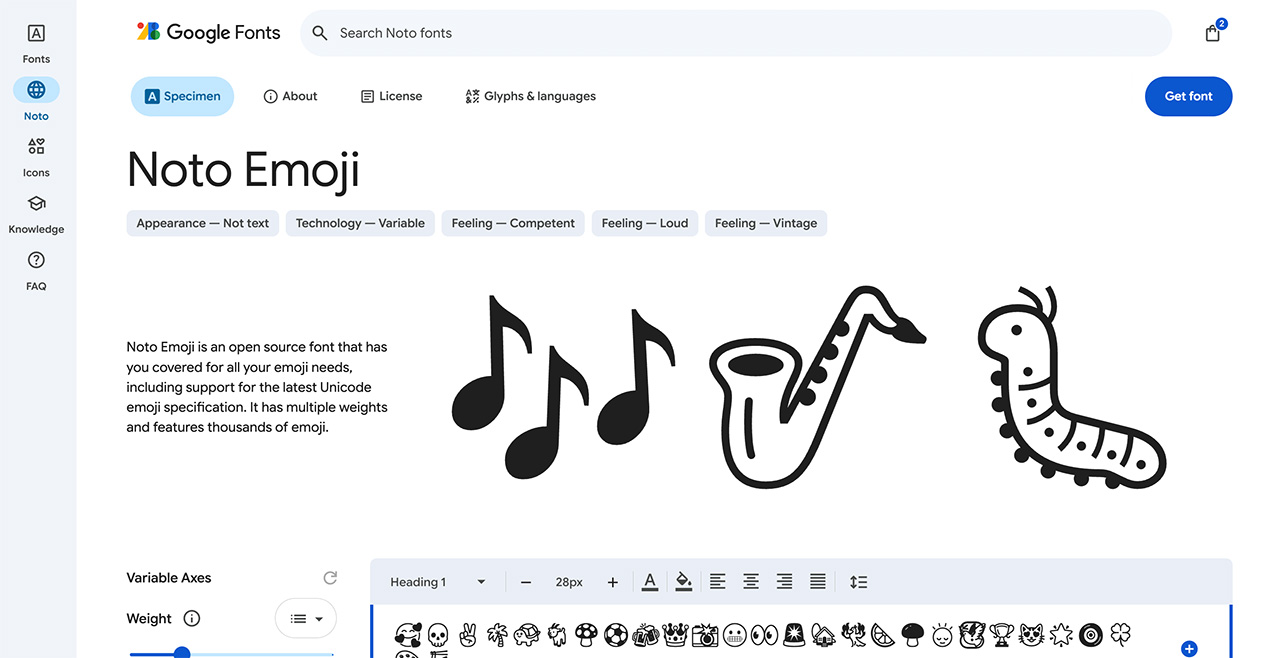
Noto Emoji (モノクロ版)。白黒のシンプルなデザイン。CSSで自由に色を変えられます!
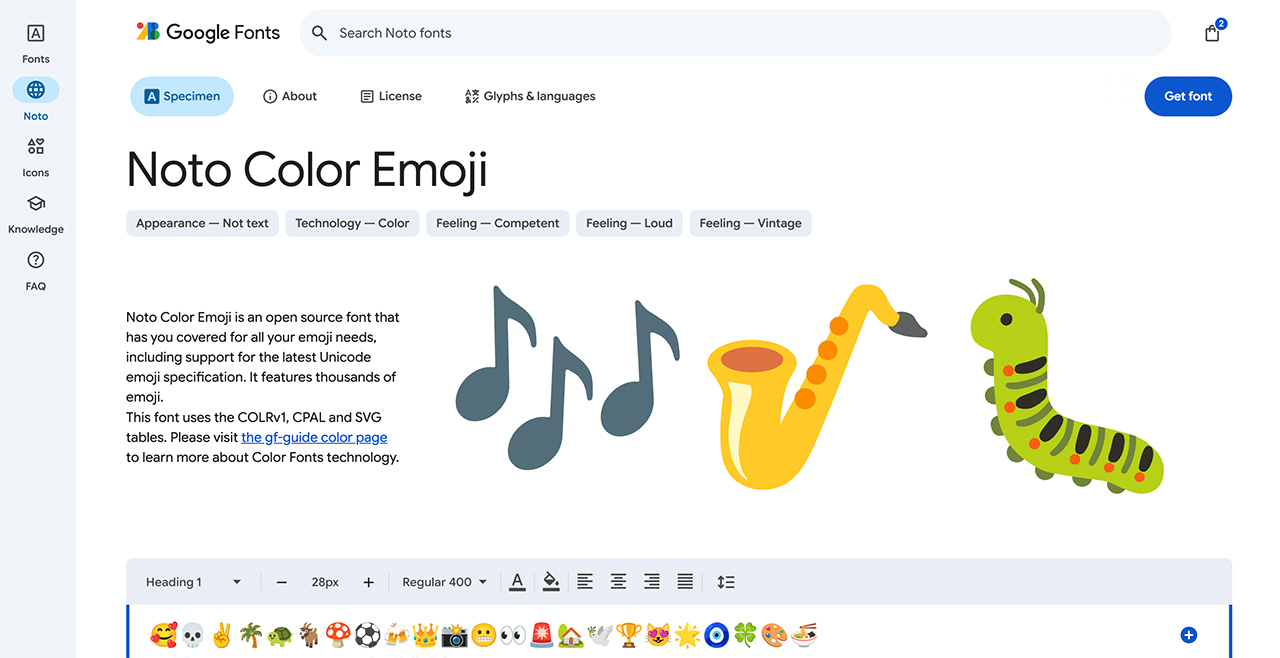
Noto Color Emoji (カラー版)。OS標準のものより整理された、フラットなカラー絵文字です。
特にモノクロ版はアイコンフォントのように使えるので、Webデザインとの相性が抜群です。今回はモノクロ版をメインに使ってみます。
Noto Emoji の使い方(HTML/CSS 編)
まずは一番シンプルな、HTMLとCSSで導入する方法から。Google Fontsから読み込むだけなので、初心者の方でもすぐ試せます。
Step 1: フォントの読み込み
HTMLの head 内に以下を追加:
<link rel="preconnect" href="https://fonts.googleapis.com">
<link rel="preconnect" href="https://fonts.gstatic.com" crossorigin>
<link href="https://fonts.googleapis.com/css2?family=Noto+Emoji:wght@300..700&display=swap" rel="stylesheet">
または、CSSファイルの一番上に以下を追加:
@import url('https://fonts.googleapis.com/css2?family=Noto+Emoji:wght@300..700&display=swap');
Step 2: CSSの設定
色は color で指定できます。
.noto-emoji {
  font-family: "Noto Emoji", sans-serif;
  font-weight: 400; /* 必要に応じて調整 */
  color: #c4855a;
}
Step 3: HTMLでの適用
あとは適用したい場所にクラス名を付与するだけ。絵文字だけを span タグで囲むのも良いですね。
<p class="noto-emoji">💕🐱🐢🎉🚀🍡😂</p>
完成!
ラインのみの方は好きな色をつけられるので、ブランドカラーなどで統一させるとデザインになじみます。色付きの方は動物の顔がやたらかわいいw
Noto Emoji の使い方(JavaScriptで一括変換 編)
手動で <span> を入れるのが面倒な場合は、JavaScriptで絵文字だけを探してタグで囲む処理を入れるのも手です。
// 絵文字の正規表現(簡易版)
const emojiRegex = /\\p{Extended_Pictographic}/gu;

document.querySelectorAll('body').forEach(el => {
  el.innerHTML = el.innerHTML.replace(emojiRegex, match => {
    return `<span class="noto-emoji">${match}</span>`;
  });
});
Noto Emoji の使い方(Next.js 編)
Next.jsで Noto Emoji を使う場合、next/font を活用するのが効率的。Google Fonts から直接配信されるため、レイアウトシフト(表示のガタつき)を抑えつつ、簡単に導入できます。
Step 1: フォントの設定 (layout.tsx)
まず、next/font/google から Noto_Emoji をインポートして変数を定義します。このときCSS変数として定義すると、特定のクラスに対してのみ適用しやすくなります。
import { Noto_Emoji } from 'next/font/google';
import './globals.css';

const notoEmoji = Noto_Emoji({
  subsets: ['latin'], // 絵文字フォントですが、形式上指定が必要です
  variable: '--font-noto-emoji',
  display: 'swap',
});

export default function RootLayout({ children }: { children: React.ReactNode }) {
  return (
    <html lang="ja" className={notoEmoji.variable}>
      <body>{children}</body>
    </html>
  );
}
className={notoEmoji.variable} は、プロジェクト内のどこからでも Noto Emoji フォントをCSS変数経由で呼び出せるようにするために必要です。
Step 2: CSS でクラスを作成 (globals.css)
定義した CSS変数を使用して、絵文字用のクラスを作成します。
.noto-emoji {
  font-family: var(--font-noto-emoji), sans-serif;
}
Step 3: コンポーネントでの使用
あとは、絵文字を <span> で囲んでクラスを当てるだけ。
export default function Page() {
  return (
    <div>
      <h1>Next.js で Noto Emoji を使う</h1>
      <p>
        Noto Emoji:
        <span className="noto-emoji">🚀🐱✨</span>
      </p>
    </div>
  );
}
なんで font-family で一括指定しないの?
body 全体のフォントにNoto Emojiを指定すればいいんじゃ?と思うかもしれませんが、CSSで以下のように指定しても、期待通りにならないことがあります。
body {
  font-family: "Your-Main-Font", "Noto Emoji", sans-serif;
}
システム標準のフォント(iOSならApple Color Emojiなど)がブラウザー側で優先的に適用されることが多く、外部フォントの Noto Emoji までフォールバックが届かないケースが多々あります。そのため、単にフォントリストに加えるだけだと、Noto Emojiまで順番が回ってこずに無視されてしまうことが多いようです。
また、Noto Color Emoji の方はWebフォントとしてのファイルサイズが非常に大きく、サブセット化しないとパフォーマンスに影響が出るため注意が必要です。
まとめ:ひと手間加えてデザインに統一感を出そう
AIコーディングは便利ですが、そのままではAIっぽさが残ってしまうこともあります。そこにあえて色を抜いて馴染ませるというひと手間を加えるだけで、こだわりが伝わる素敵なサイトに変わるはず。
まぁここまで記事を書きながら思ったんですが、そもそもAIコーディングする際に「コンテンツ内に絵文字を使わない」って指示を入れておけば、こんな措置はいらないんですよね。ははは…。
でも、絵文字があるからこそ伝わるニュアンスもありますよね?ね?そんな時は、ぜひ今回のNoto Emoji術を思い出してみてください!
これまで私が開発してきたWebアプリも、ぜひ使ってみてくださいね!