

投稿日
PUBVOICEでブログ記事を音声化してみた
以前、テキスト読み上げ(TTS)の自作に挫折した私ですが、ブログ記事を簡単に高品質な音声コンテンツに変換できるサービス「PUBVOICE」の中の人からお声がけいただき、さっそく試してみることに。導入手順から実際の音声のクオリティ、自分の声を作るクローン音声機能まで紹介します!
以前、「自分の声でのテキスト読み上げ(TTS)を挫折した話」という記事で、TTSの実装がうまくいかず、開発をやめてしまった話を紹介しました。
すると、その記事を読んでくださった「PUBVOICE」というサービスの中の人から直接ご連絡をいただきました。正直、もうすっかりTTS不信に陥っていたので、「どうせまたうまくいかないんでしょ…?」と、かなりダークで懐疑的な気持ちを抱きつつもw、せっかくの機会なので試してみることにしました。
PUBVOICEとは?
「PUBVOICE」は、ブログやニュースサイトの記事を要約し、音声に変換してくれるサービス。AIが記事の文脈や構造(箇条書き、表、見出しなど)をしっかり理解して、耳で聴きやすい自然な台本を自動で最適化してくれます。専門知識がなくても、プロのナレーターが読んでいるかのような音声コンテンツがサクッと作れちゃうんです。
Webサイトへの実装はJavaScriptタグを1行追加するだけ!WordPress、Headless CMS、静的サイトなど、手軽に導入できます。さらにnoteならRSSフィードの登録だけで自動音声化が完了するみたい。
動作デモ
Webクリエイターボックスの以下の記事を試験的に音声化してみました。どんな感じなのか聞いてみてくださいね。
- レイヤー化も!ChatGPTでバナーデザインに挑戦
- グルテンフリーのお店を探せる「GF Only」というWebサイトを公開しました!
- Webクリエイターボックスのステッカーができました!
- Chrome拡張機能「New Tab Countdown Timer」開発記
- 自分の声でのテキスト読み上げ(TTS)を挫折した話
アカウント登録
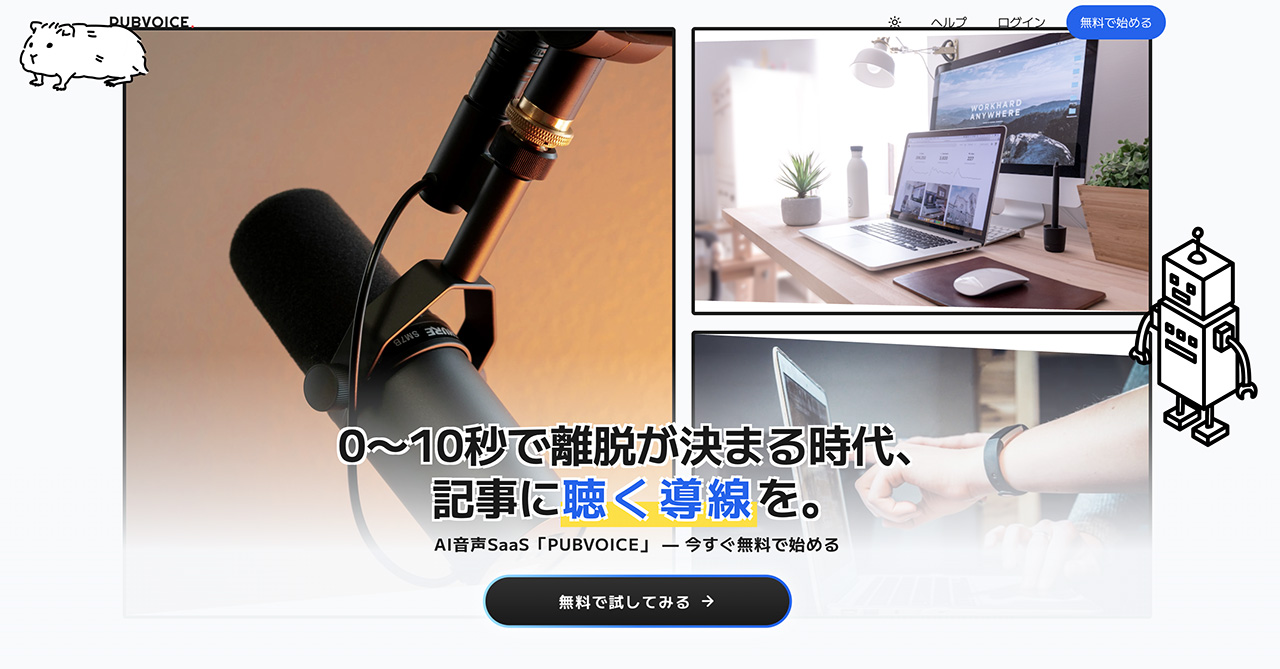
まずはWebサイトの「無料で試してみる」ボタンからアカウントを登録します。登録が終わったら、ダッシュボードに移動します。
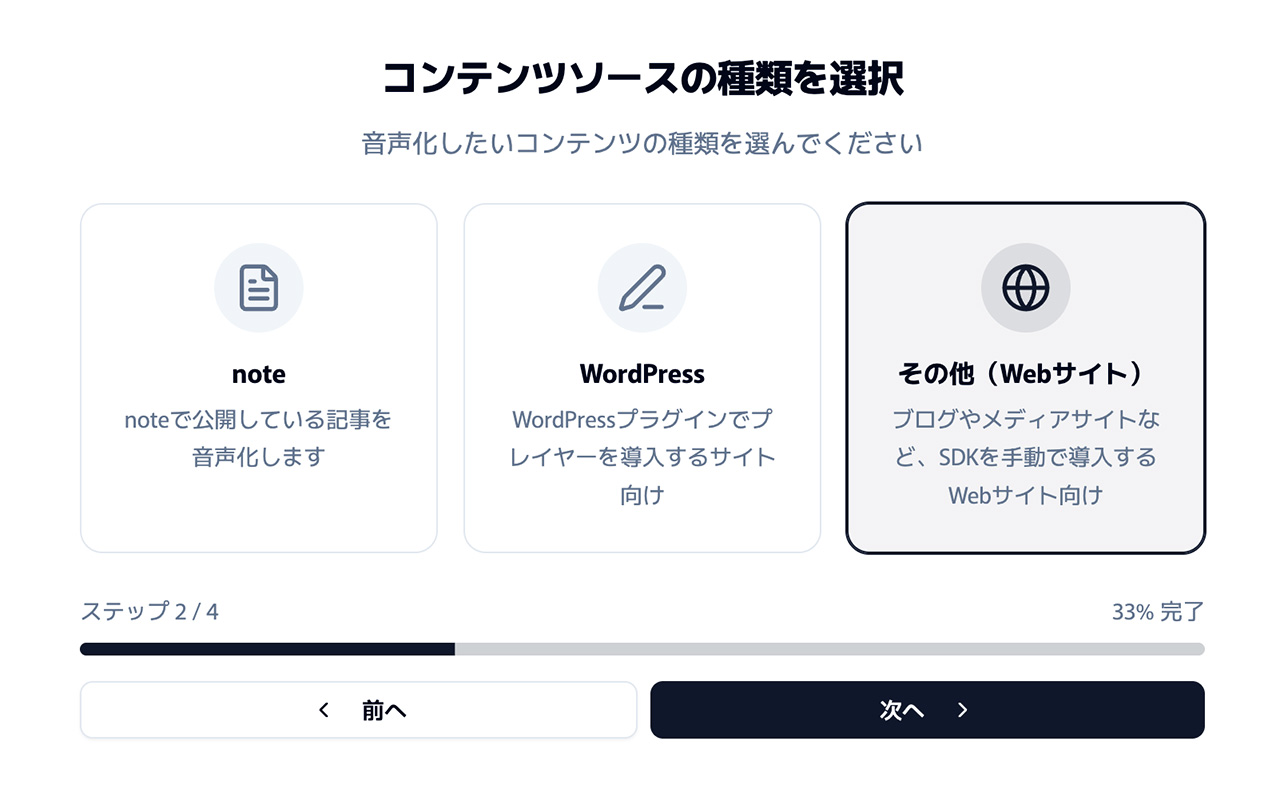
次にコンテンツソースの種類を選択します。note や WordPress、その他のWebサイトから選択可能。
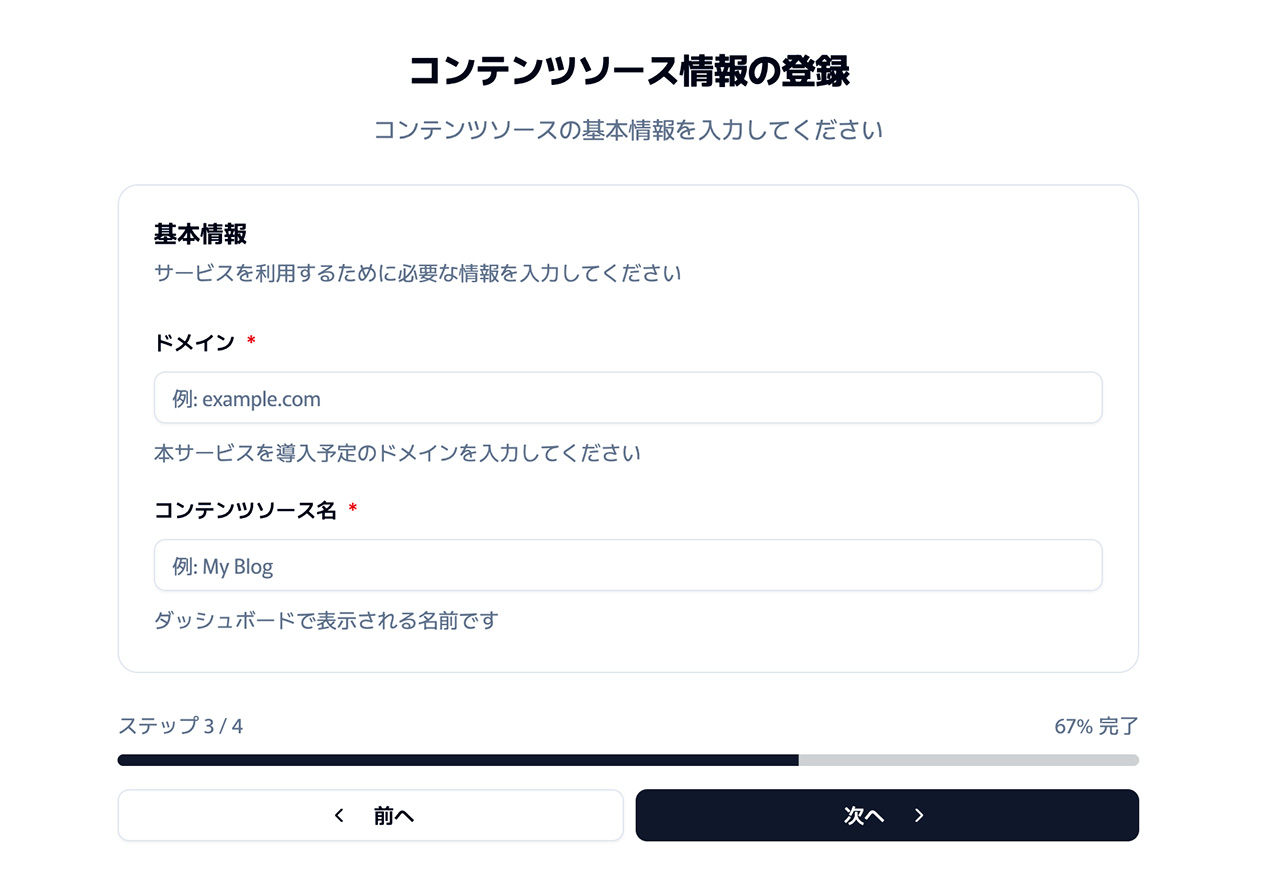
ドメインやWebサイト名を登録します。
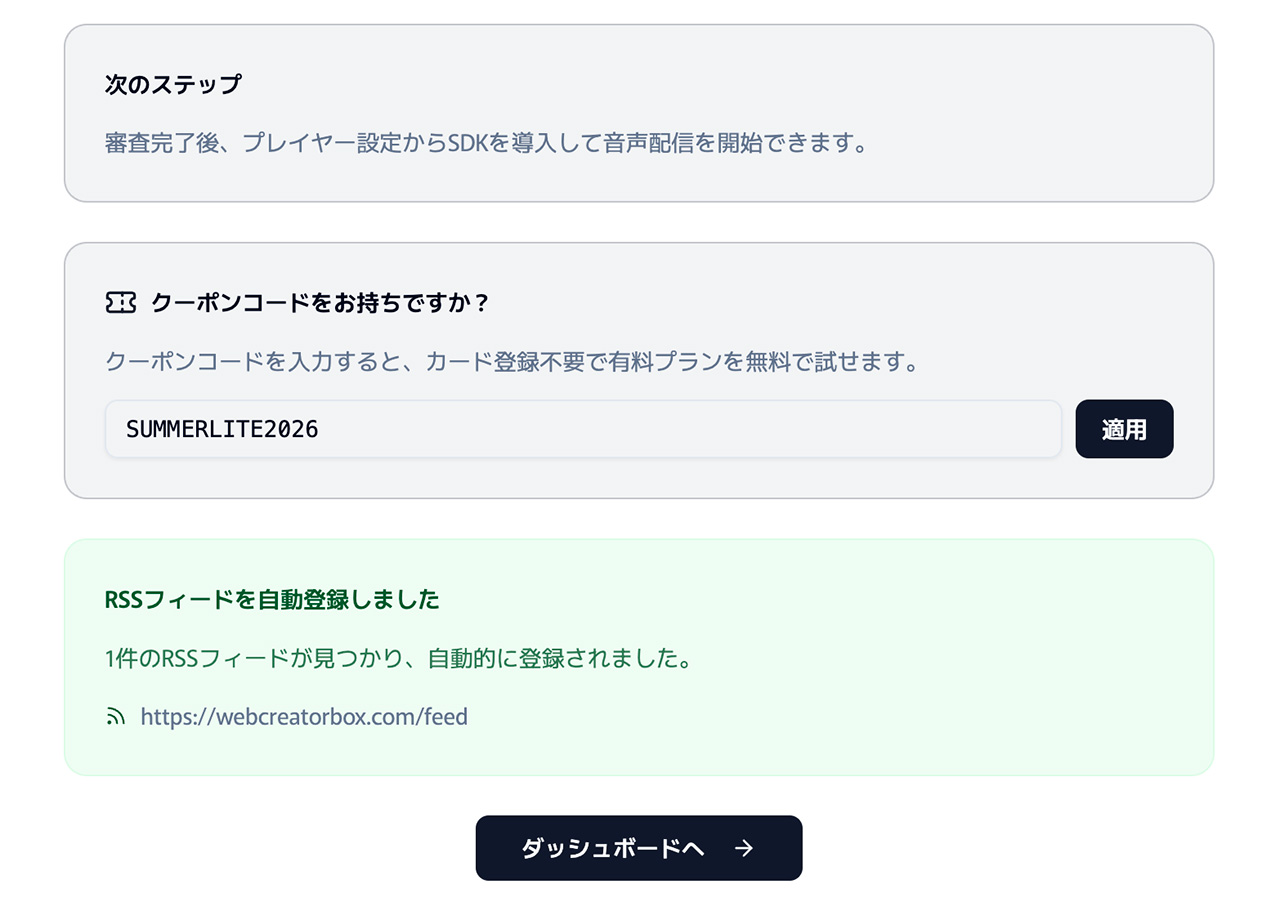
これだけで初期設定は完了です!登録が終わると、Webサイトによっては自動的にRSSフィードが登録されます。(※RSSフィードは後ほどダッシュボードから手動で登録することも可能です)
ちなみに、有料プランをお得に使えるクーポンコードはここで入力可能です。もちろん後からダッシュボードでも入力できますよ。Webクリエイターボックスの読者様用のクーポンコードは、この記事の最後にご用意しています!
記事の音声化
準備ができたら、さっそく記事を音声化してみましょう!
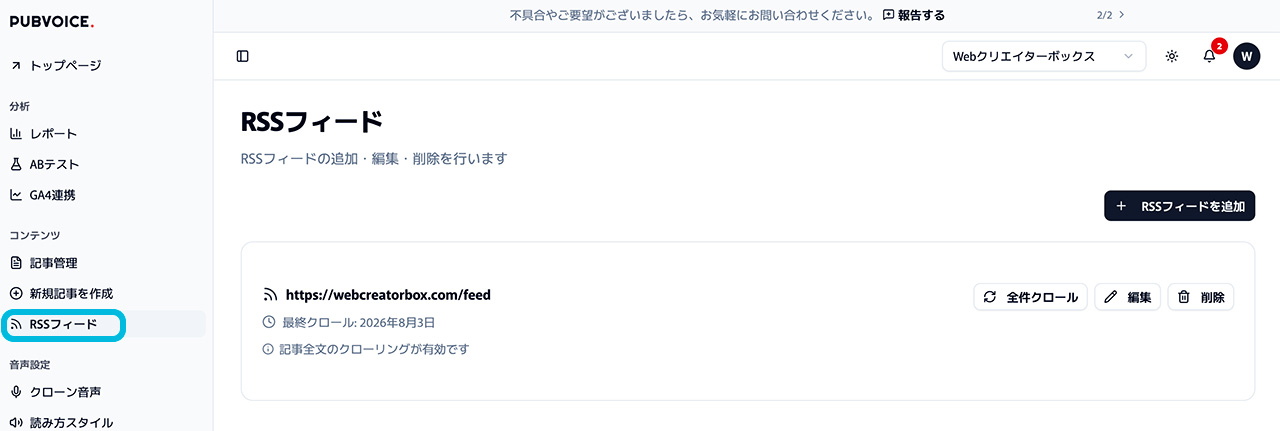
左メニューの「コンテンツ」→「RSSフィード」から、ご自身のブログ記事を取得します。
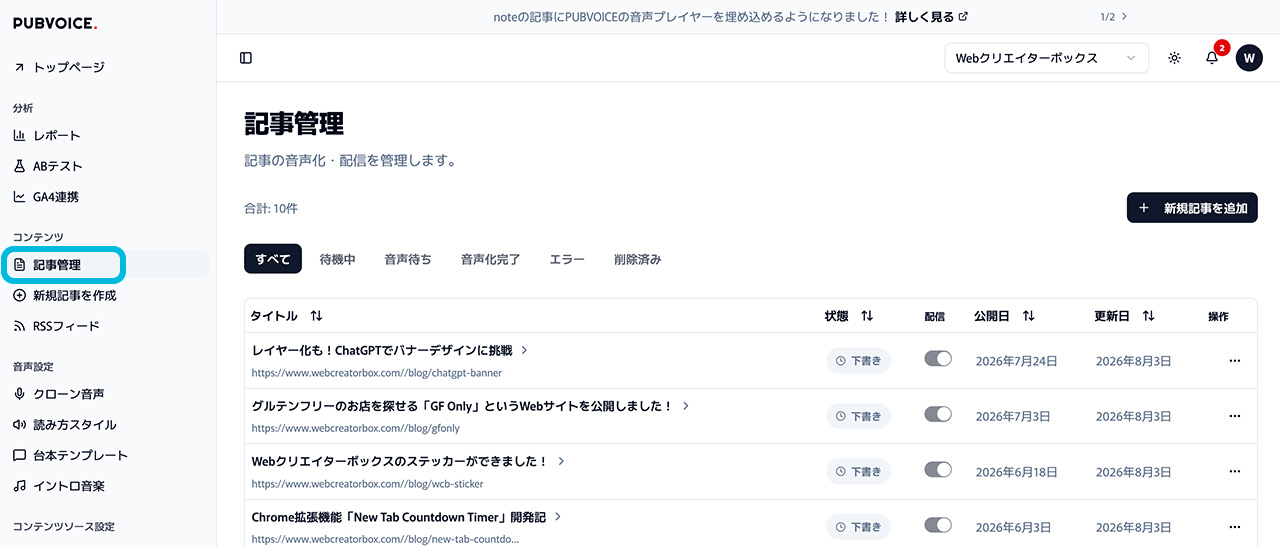
取得した記事は「記事管理」に反映されています。まずは記事をひとつ、音声化してみます。音声化したい記事をクリックしましょう。
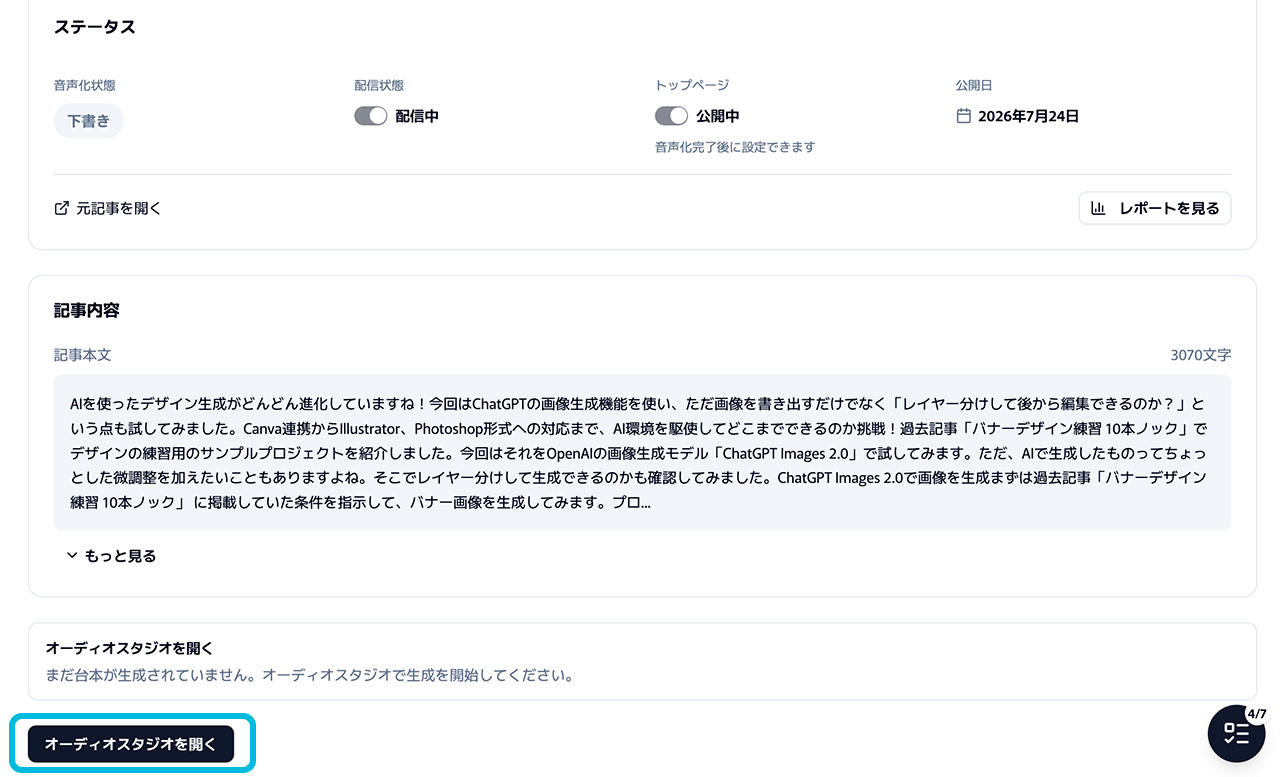
画面下部の「オーディオスタジオを開く」ボタンをクリックします。
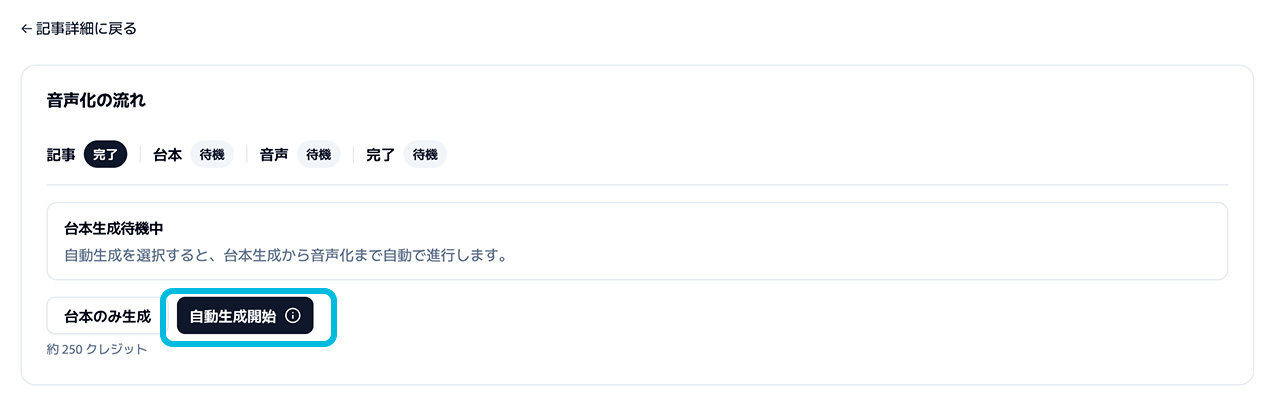
「自動生成開始」ボタンをクリック。しばらくすると記事が要約され、日本語で読み上げてくれてます!
こちら、デフォルトの「かよこ」さんのお声。素敵!
要約されたテキストを事前に確認したい場合や、喋り方を細かくカスタマイズしたい場合は、いきなり自動生成するのではなく、「台本の生成」→「音声の生成」の順で、段階を踏みながら進めるのがおすすめです。ご自身のブログの性格や雰囲気に合わせて、微調整できるのがありがたいですね。
スクリプトタグを設置
音声ができたら、ブログの読者が聴けるようにプレイヤーを設置しましょう。
ダッシュボードの「プレイヤー設定」でスクリプトタグを入手し、 </body> タグの直前に配置します。
必要であれば、記事内のプレイヤーを表示したい箇所(見出しの下など)に、以下のHTMLコードを追加します。
<div class="pub-voice-player-container"></div>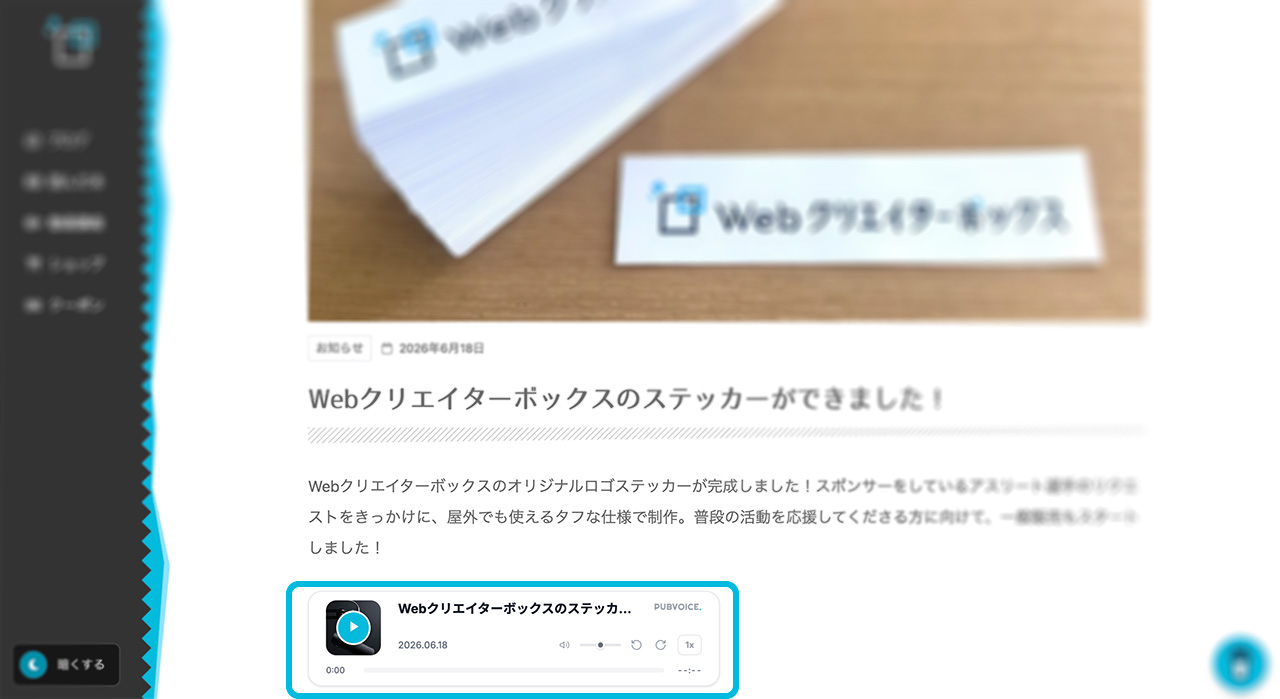
音声化した記事には、こんな感じでプレイヤーが表示されます!
WordPressの場合はプラグインが用意されているので、「プレイヤー設定」に表示されている コンテンツソース ID を入力するだけで対応されます。
また、noteの場合はユーザー名を登録するだけで、RSSフィードから自動的に記事を取得し音声化してくれるみたい。WebサイトのようにJavaScriptタグの設置は不要で、RSS登録だけで完了するそうです。すごい…!
クローン音声で自分の声を作ってみる
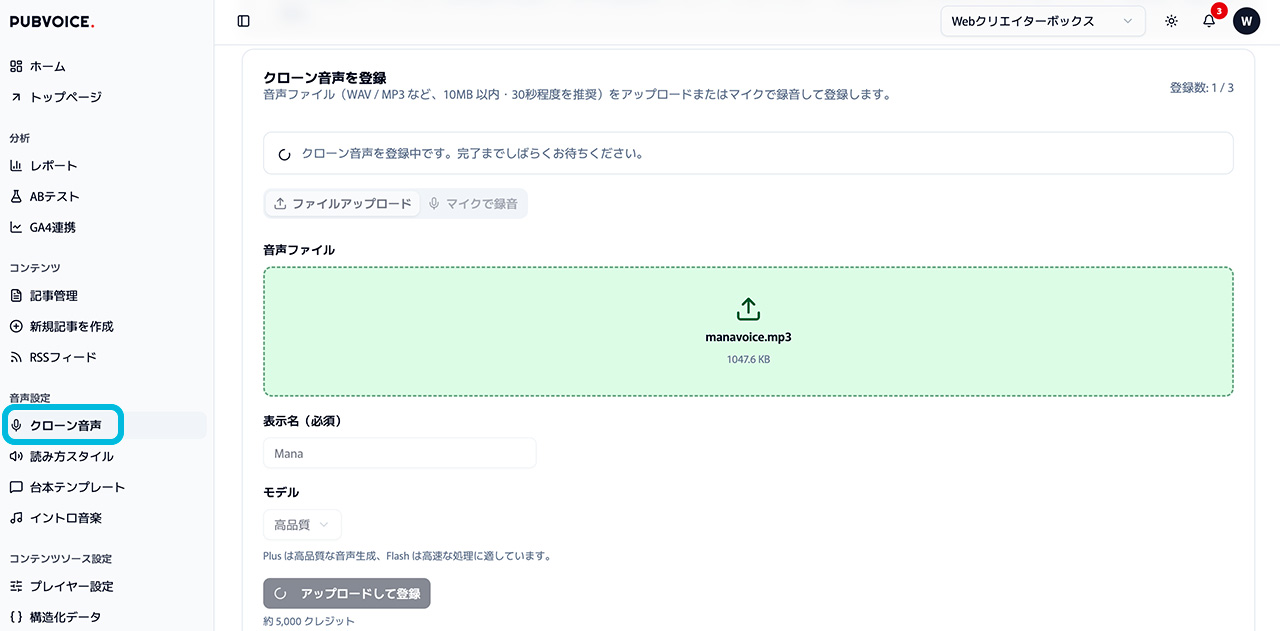
有料プランでは自分の声のファイルをアップロードしたり、録音することで、自分の声での音声化ができるようになります。これ!これがやりたかった!さっそく「クローン音声」ページから音声ファイルをアップロードしてみました。
続いて、「記事管理」から音声化したい記事を選び、「オーディオスタジオを開く」をクリック。音声の選択画面で、先ほど登録した自分のクローン音声を選んで生成してみます。
生成した音声がこちら!…私の声だ!でもやけに早口w そしてやっぱり機械特有のイントネーションがきになる…。素人の喋り方を元にするとこんなもんなのか!?無難にデフォルトの音声にしておいた方が自然かも?要検討です。
料金プランについて
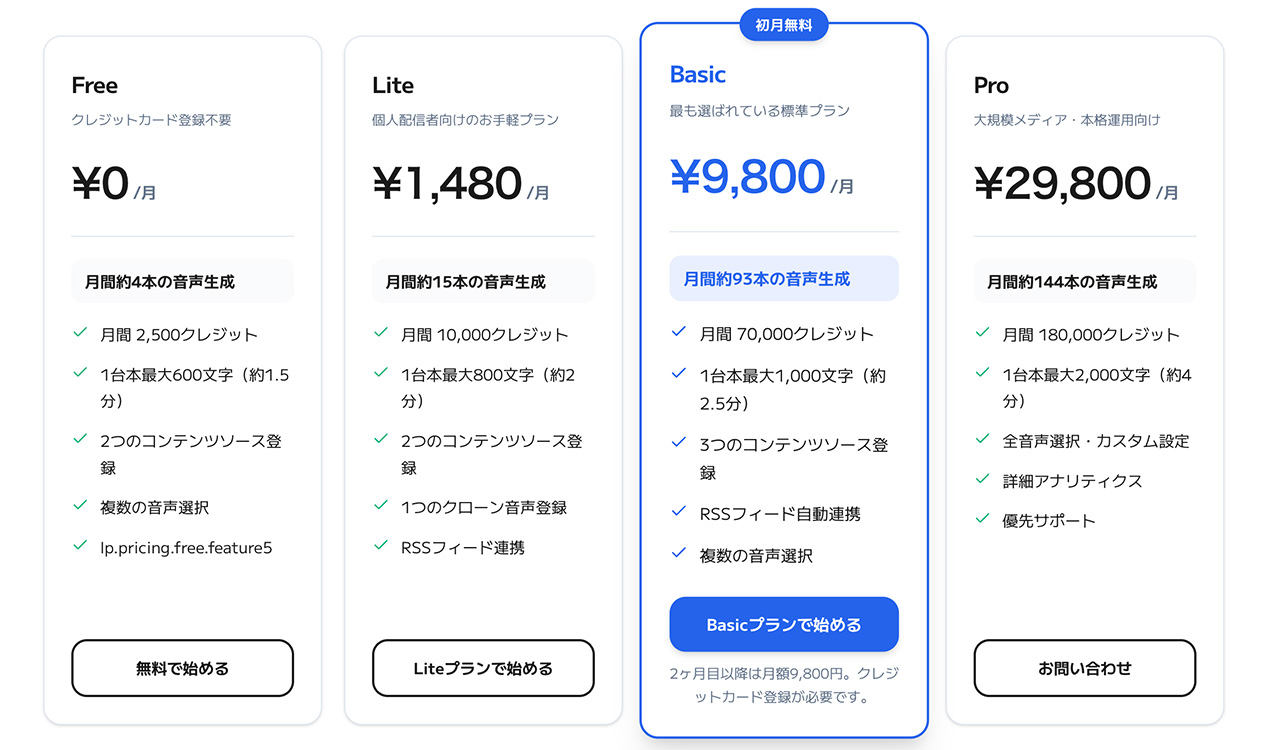
ここまで読んで「試してみたいけど、お金がかかるのはちょっと…」と思った方、朗報です。なんと、完全無料のプランがあります!
「登録後数日だけ無料」といったお試し体験ではなく、ずっと無料で使えるプランです。月に約4本の音声生成が可能なクレジットが付与されるので、週に1回程度の更新頻度のブログなら、無料プランでも十分運用していけそうです。
ただし、先ほど紹介した自分の声での生成(クローン音声)機能は、Lite以上の有料プランのみの対応となります。 まずは無料プランから気軽にスタートしてみて、「もっと過去記事も一気に音声化したい!」「自分の声を作ってみたい!」とクレジット不足を感じるようになったら、有料プランへのアップグレードを検討するのが賢い使い方だと思います。
お得なクーポンコードのお知らせ!
今回、PUBVOICEの中の人から、この記事を読んでくださった読者様限定で、Liteプラン(月額1480円)を2か月無料で利用できるクーポンコードをご用意いただきました!ありがとうございます!
クーポンコード: SUMMERLITE2026
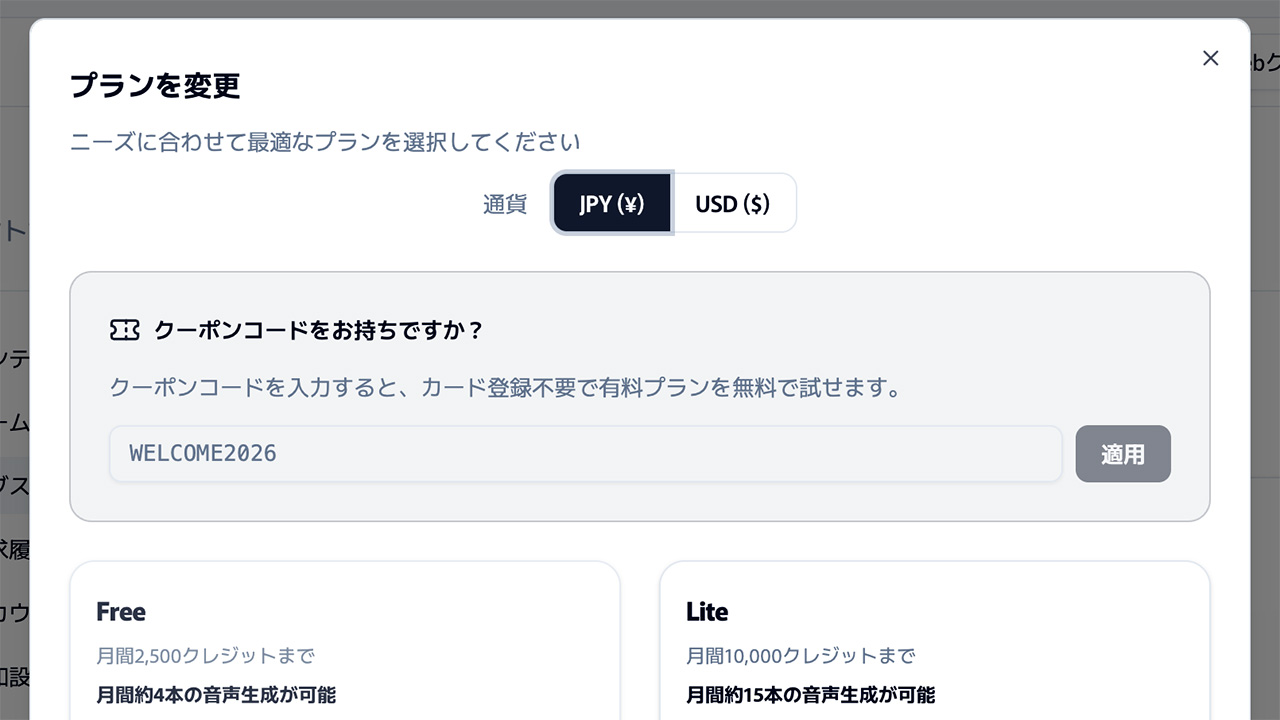
クレジットカードの登録は不要で、すぐに有料プランの機能を試すことができます。 アカウント登録時、または登録後にダッシュボード画面右上の「アカウント」→「サブスクリプション」へ進み、「プランを変更」ボタンをクリックしてください。クーポンコードの入力欄が表示されますので、そちらに入力して適用させてくださいね。
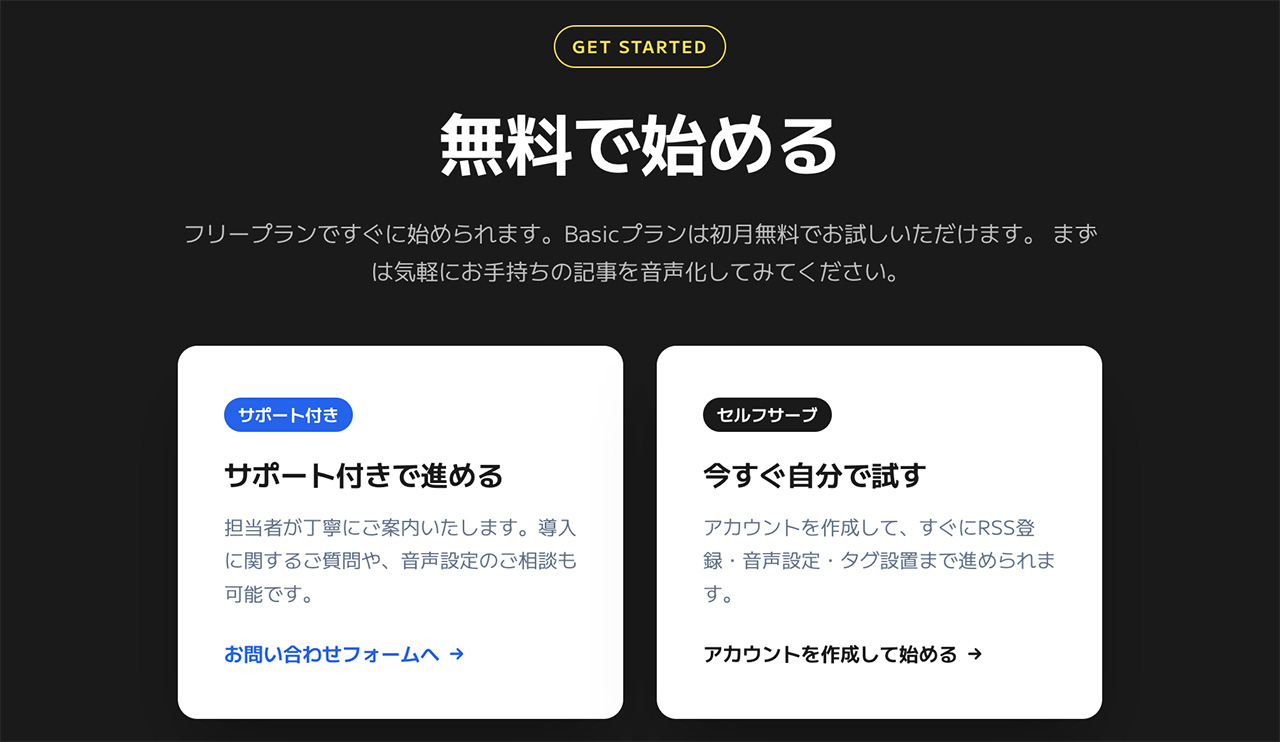
設定が難しそう…と思ったり、試してみたけどうまくいかなかった…なんて人は、サポート付きで進めることもできるようです。実際、私も試しながらうまくいかなかったところをあれこれメールで問い合わせ、その都度丁寧にご対応いただけました。 こちらの設定ミスが原因だったときも親切に指摘してくださり、無事解決。きっと中の人は野良猫にも優しく敬語で話しかける人なんでしょう。圧倒的感謝っ…!
文章を読むのが苦手な方や、通勤や家事をしながら「ながら聴き」をしたい方にも情報を届けられるようになるので、ブログの新しい読者層を獲得する大きなチャンスになりそうです。設定も簡単だったので、プログラミングが苦手な方にもおすすめできます。お得なクーポンを使って、あなたのブログに新しい魅力をプラスしてみてくださいね!