

投稿日
プレゼンの質疑応答が劇的に変わる「Slido」を使ってみた
私は登壇するとき、なるべく質疑応答の時間を用意しています。ただ、参加者からしたら手を上げてみんなの前で質問ってなかなかハードル高いですよね。実際質問をされるのも1、2名くらい。そこで、「Slido(スライド)」というツールを使って質疑応答の時間を工夫したお話を紹介します!
Slido とは?
Slidoは会場の参加者と登壇者をつなぐ、リアルタイムQ&Aツールです。
以前、プログラミング言語Pythonのカンファレンス「PyCon JP 2025」に参加したときのことです。ある登壇者の方が使っていたSlidoを見て、「これだ!」と衝撃を受けました。参加者がスマホから匿名で質問を投稿でき、その質問内容がリアルタイムでスクリーンに表示されるんです。これなら質問しやすいな!と感動して以来、私も自分の登壇時には利用しています。
日本語に設定できますし、PowerPointやGoogleスライドにも埋め込めるみたい。さっそく利用方法を紹介します!
質問ページの作成方法
まずはアカウント登録をしてログインし、管理画面右上にある「Slidoを作成」ボタンをクリック。
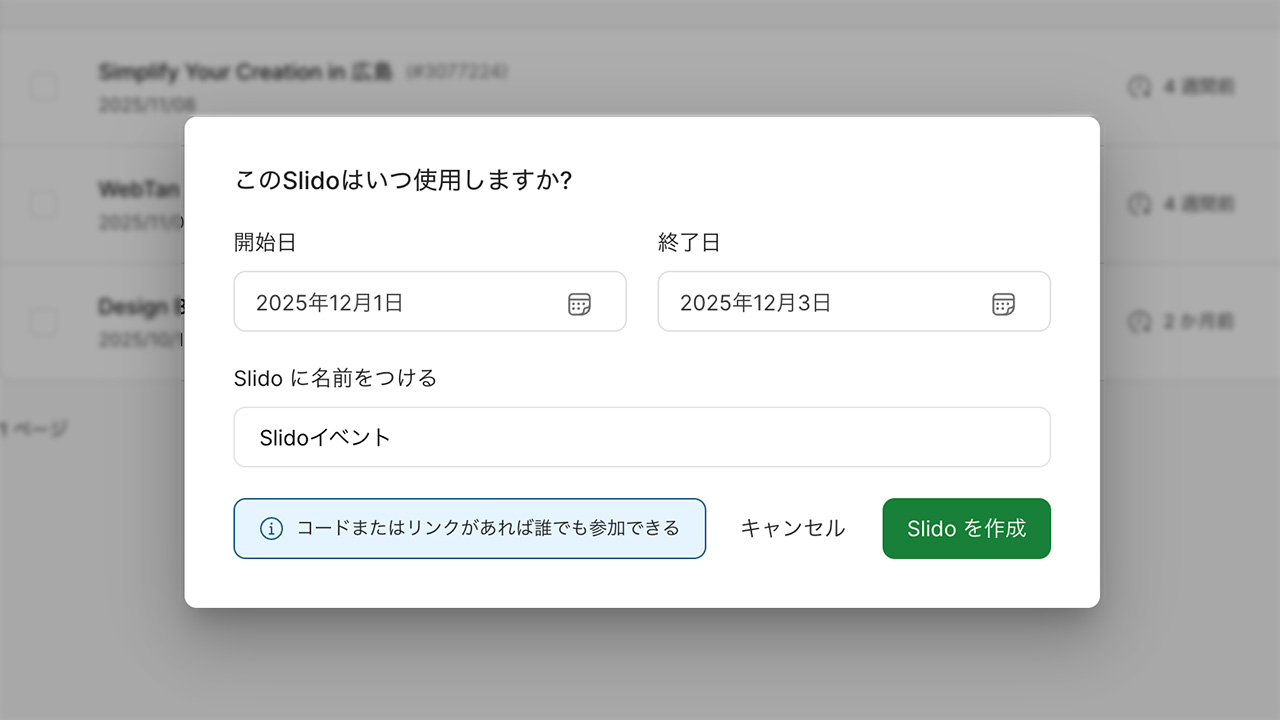
イベントの開始日と終了日を選んで、わかりやすい名前(イベント名など)をつけます。私は基本的にイベント当日のみ受付としています。
これだけで、質問を受け付ける「箱」が完成!
日本語化の設定
デフォルトだと英語表記になっていることが多いので、日本語化しておきましょう。
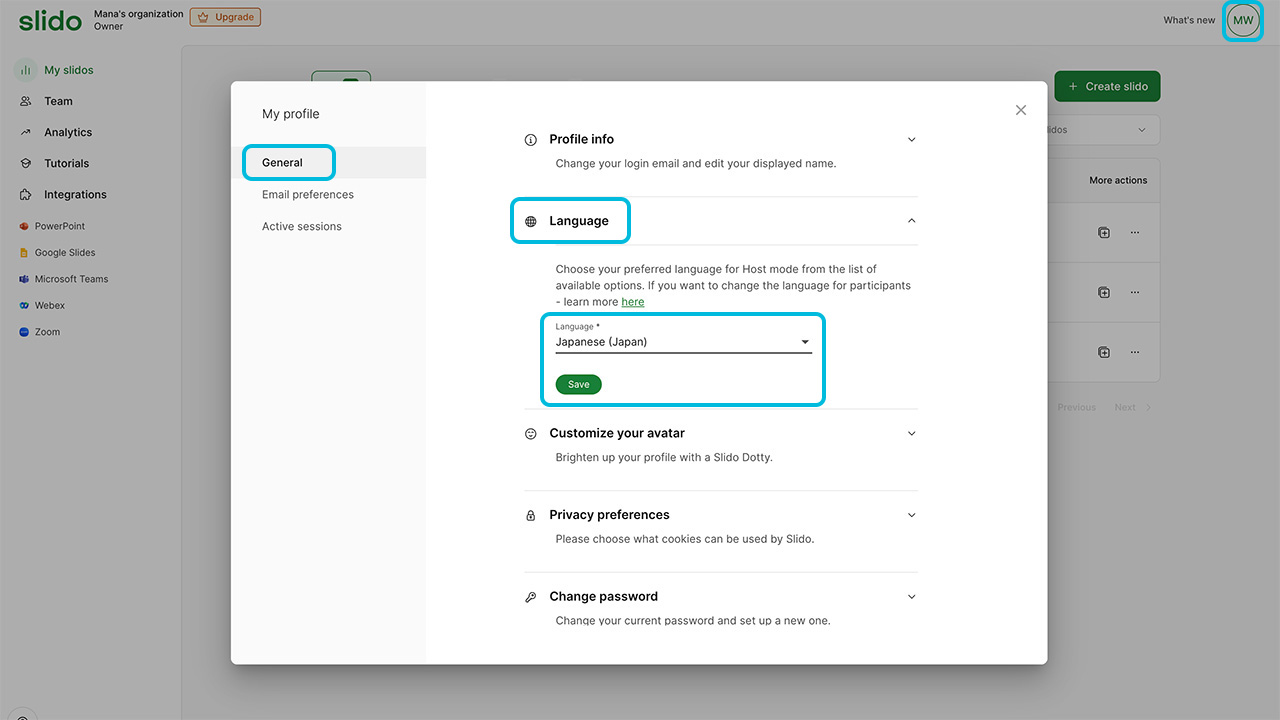
管理画面では右上の自分のアイコン → EDIT → Language で「Japanese」を選択。
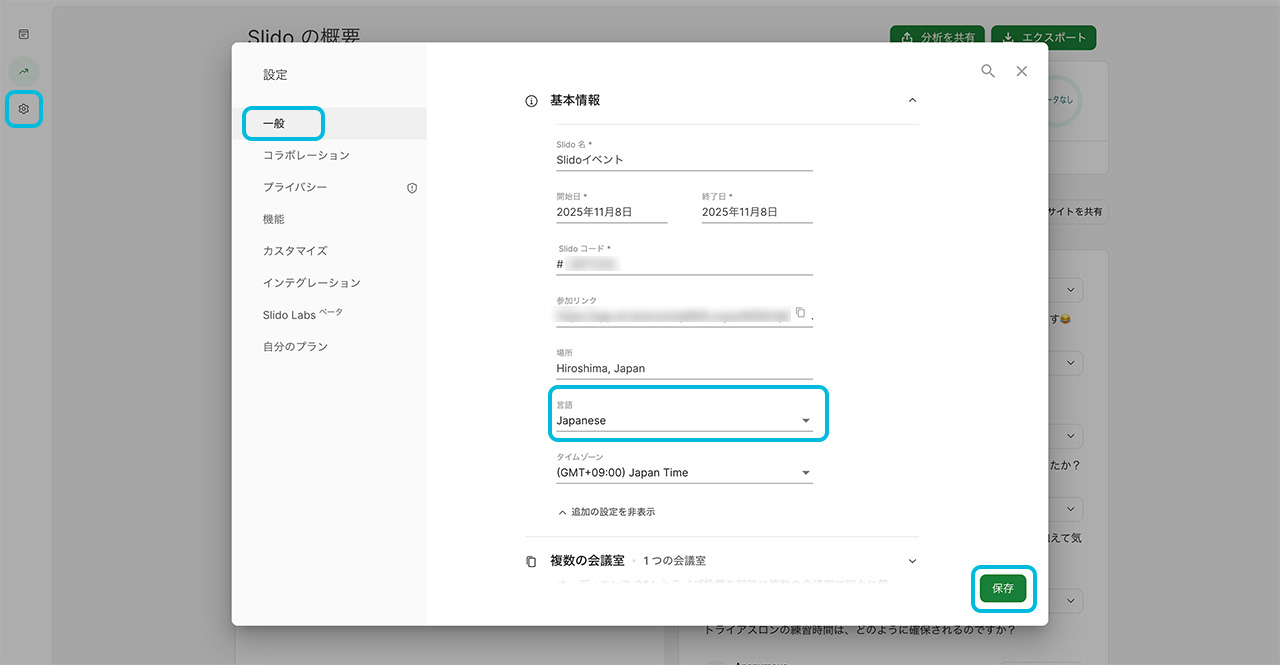
参加者用の画面では、作成したSlidoを選択 → 左側の歯車アイコン⚙️ → 一般 → 追加の設定を表示 → 言語 で「Japanese」を選択。
特に参加者用の画面の日本語化は必須です!ボタンが「Send」より「送信」となっているだけで、質問への心理的ハードルがグッと下がります。UX(ユーザー体験)の向上ですね。
背景色の設定
Webデザイン同様、プレゼン画面も見やすさが大切です。
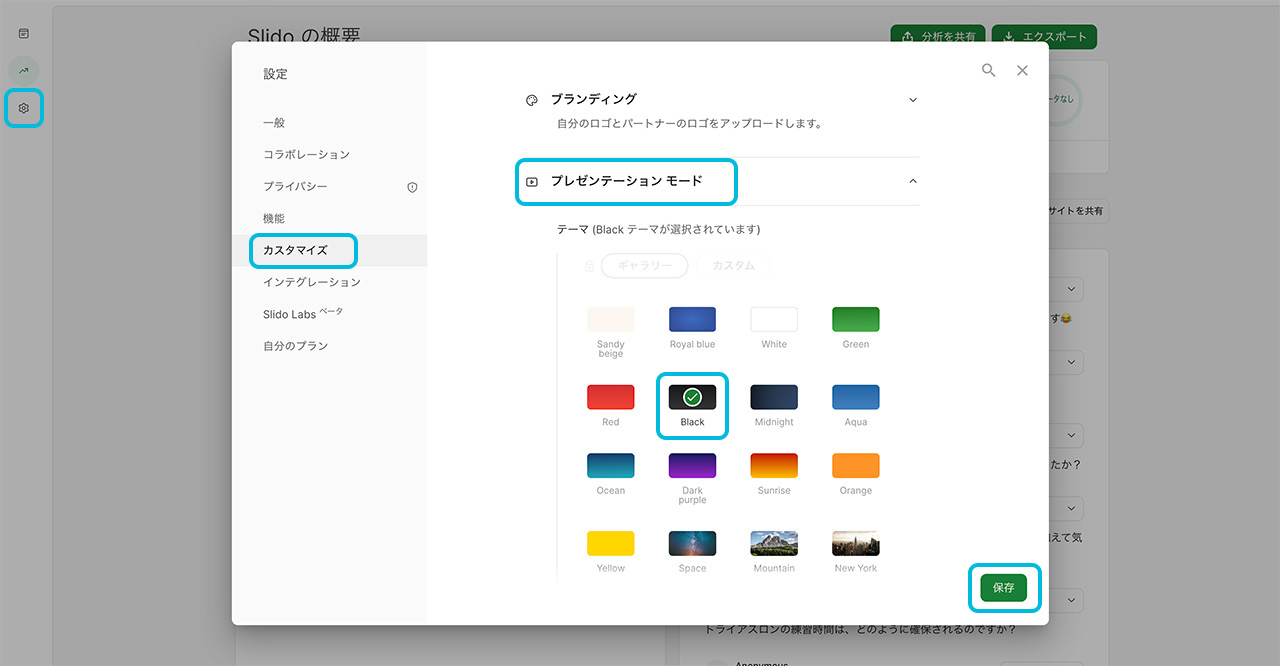
作成したSlidoを選択 → 左側の歯車アイコン⚙️ → カスタマイズ → プレゼンテーションモード から設定可能。私は基本的に背景色は黒に設定しています。黒を選ぶ理由としては、プロジェクターで投影する会場の場合、会場内は暗くなります。その状態でスクリーンが真っ白だと、眩しくて参加者の目が疲れてしまいます。
逆に、照明が明るい会議室などであれば、視認性を高めるために「白」を選ぶのもアリです。相手がどのような環境で見るかを想像して配色を決めると良いですね!
実際のプレゼンでの活用
準備ができたら、いよいよ本番での運用です。私が実際にやってみたことはこんな感じ:
導入はスムーズに
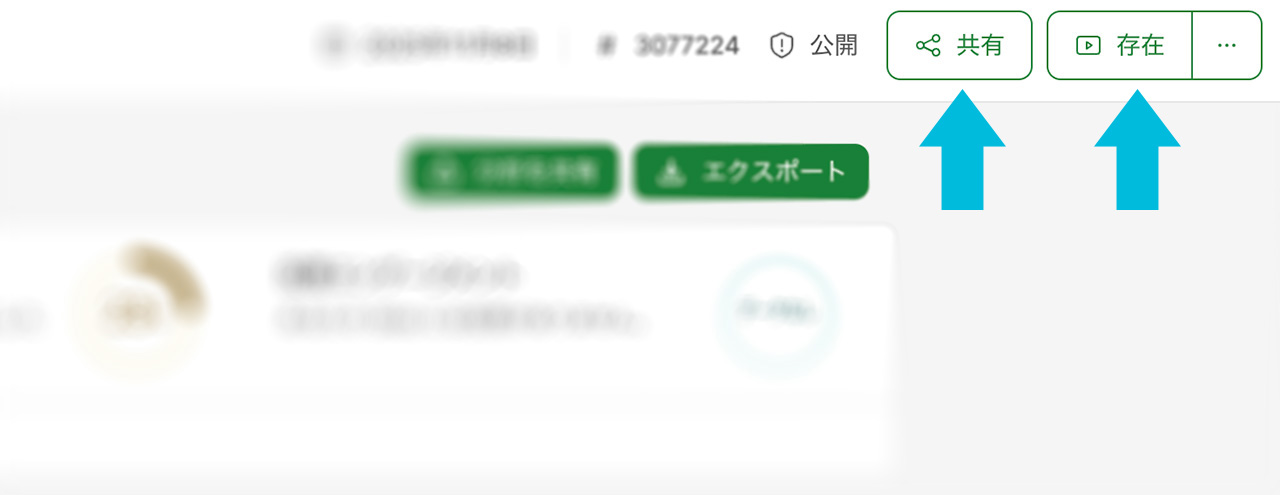
管理画面の右上「共有」ボタンからQRコードやリンクを共有したり、「存在」(多分プレゼンの誤訳)でQRコードを含んだ質問一覧画面を表示できます。まずはそのQRコードやリンクを表示させ、
「今のうちにこのQRコードを読み込んでおいてくださいね」
「プレゼンを聞きながら気になることがあれば、どのタイミングでもいいので書き込んでください」
「最後に質問タイムを設けます」
と伝えておきます。ふと気になった質問事項も、時間が経つと内容を忘れてしまうんですよね。なので、思いついた瞬間に投稿していいと伝えることが大切です。
従来の「挙手」との違い
これまで一般的だった質疑応答は、こんなフローでした。
- 司会 or 私「質問ある方?」
- 勇気を出して挙手する参加者
- マイクを持って走るスタッフ
- 起立して名乗り、全員の前で話す参加者
これ、ハードル高いですよね…。スタッフの方の移動の手間もあります。Slidoを使えば、スタッフは走り回らなくていいですし、参加者は座ったまま気軽に質問できます。 運営側の負担軽減にもなりますね。素晴らしい!
ハイライト機能でライブ感を演出
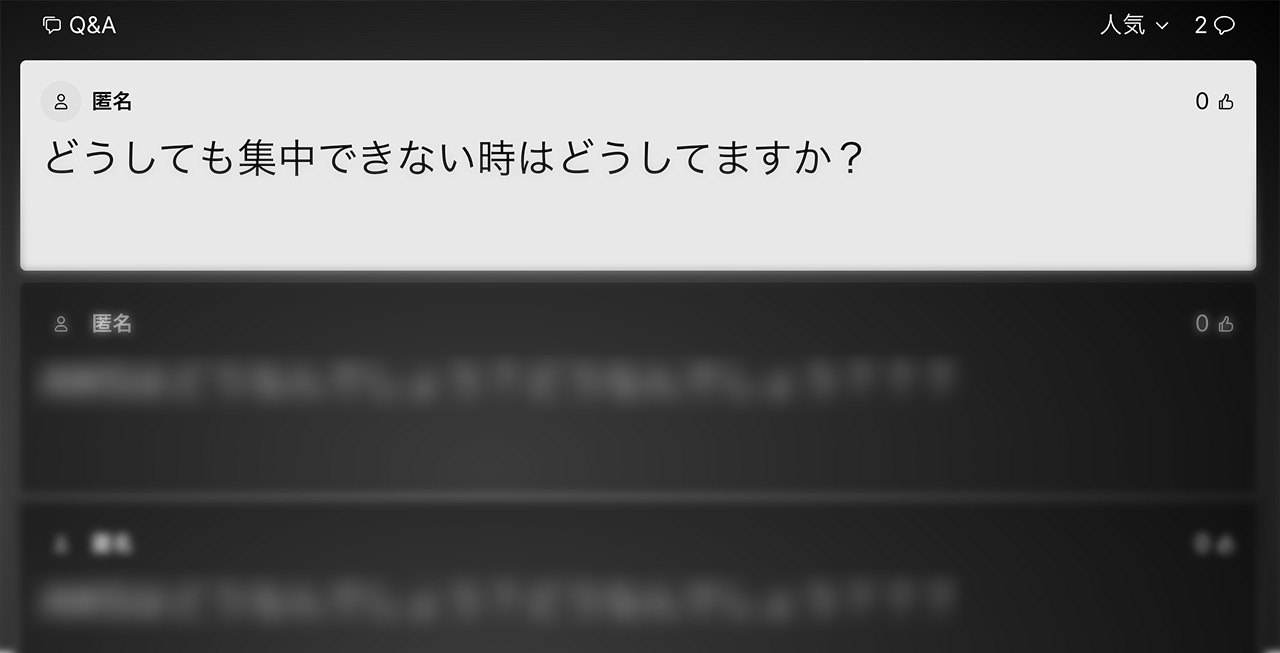
Slidoには、現在答えている質問を大きく表示する機能があります。これをクリックしてハイライトすることで、「今はこれについて話していますよ」と全員の意識を統一できます。視覚的にわかりやすいので、途中から話を聞いた人でもすぐに議論に追いつけます。情報の可視化って大事だと実感。
Slidoの注意点と対策
もちろん、便利なツールにも気をつけるべき点はあります。
不適切な発言のリスク
匿名性が高いということは、逆に言うと荒らしや攻撃的なコメントも投稿しやすいということです。これらが即座にスクリーンに出てしまうリスクはゼロではありません。(※ 有料プランでは管理者が承認した質問だけを表示する機能もあります)
ネット環境への依存
会場のWi-Fiが遅いと、QRコードが開けなかったり、質問が反映されなかったりします。「もし繋がらない場合は、最後に挙手でも受け付けますね!」 と、アナログなバックアップ手段も案内しておくといいかも。
これから使ってみたい機能
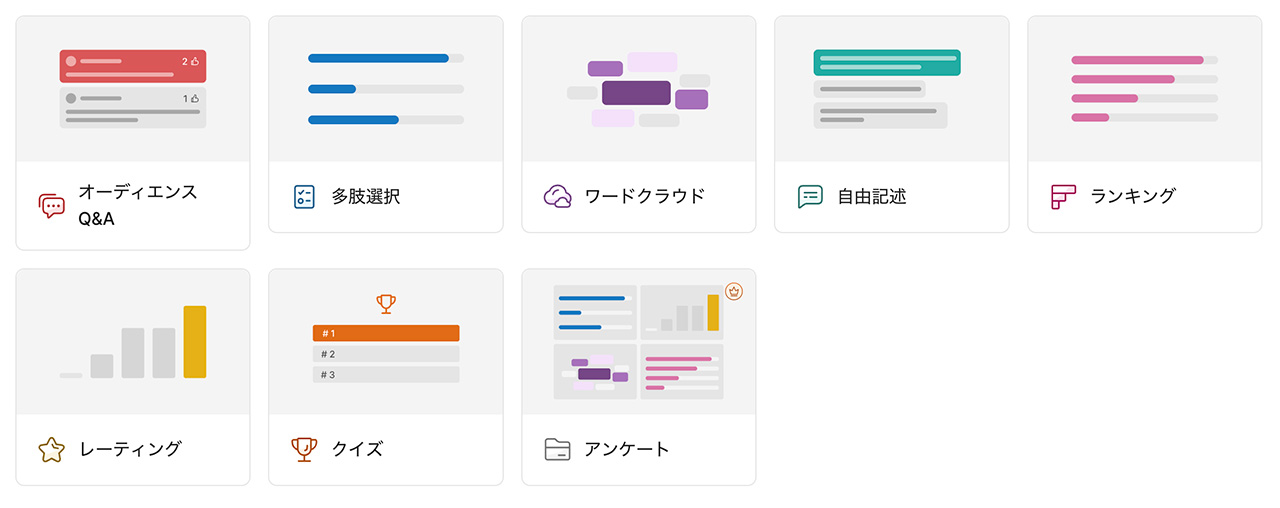
Slidoは、質問だけでなく、アンケートやクイズもできます。デザインのセミナーなどで、「この2つのバナー、どっちがクリック率高かったと思いますか?」なんてクイズを出して、その場で投票してもらったら盛り上がりそう。次はこういった機能も使ってみたいですね。
私が質疑応答で大切にしていること
最後に、私が登壇者として心がけていることを少しだけ。Slidoを使うと、本当にたくさんの質問をいただけます。ただ、時には時間の都合で答えきれないことも。せっかく勇気を出して書いてくれた質問なので、基本的に全ての質問に答えたいと思っています。
- その場で答えられるものは、テンポよく答える
- 時間が足りなければ、「あとでブログやSNSで回答します!」と伝える
- イベントレビュー記事はなるべく爆速で公開する
こんな感じでSlidoを通じてプレゼンの仕方や向き合い方が変わった気がします。
Slidoは、単なるQ&Aツールではなく、会場の一体感を作るツールだなーと感じています。まだ使ったことがない方は、ぜひ次の勉強会や会議、イベントで試してみてください。意外と多くの意見や質問をいただけて驚くはずですよ!
そしてイベントや勉強会にはちょこちょこ顔をだしているので、おすすめのイベントがあればぜひお誘いくださいー!